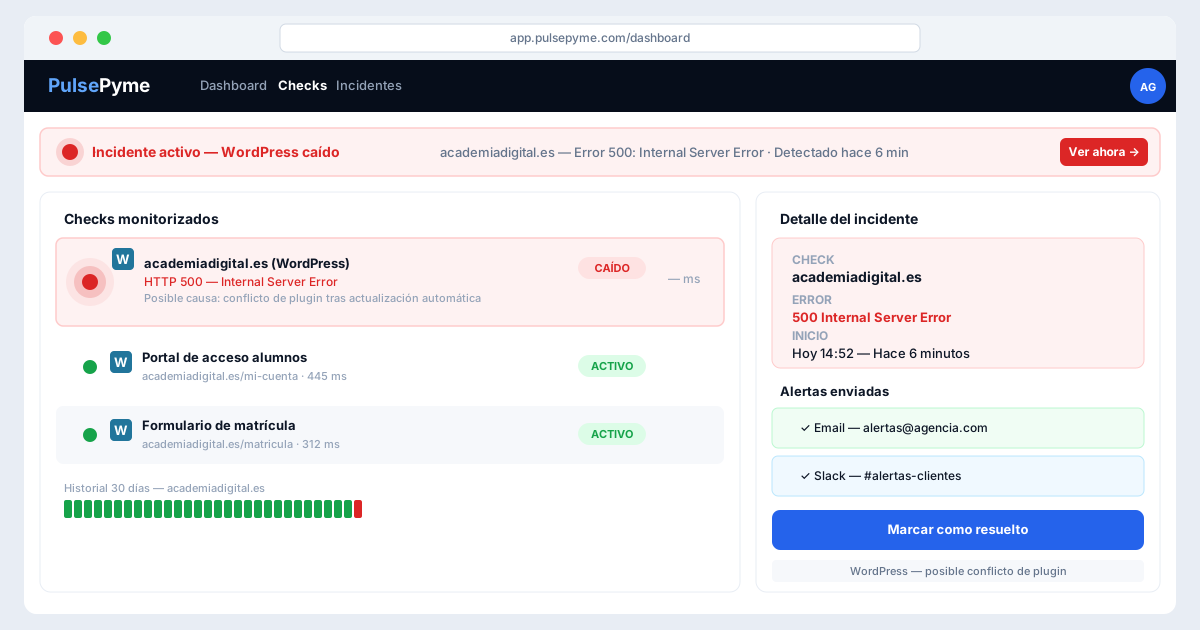
El 43% de todas las webs del mundo funcionan con WordPress. Si gestionas webs de clientes, la mayoría son WordPress. Y WordPress, por su arquitectura y ecosistema de plugins, tiene una particularidad: puede caerse de formas muy variadas, muchas de ellas sin dejar rastro visible para el usuario — hasta que es demasiado tarde.
Detectar cuándo WordPress está caído antes de que el cliente lo descubra es una de las habilidades más valiosas que puede tener una agencia. En este artículo explicamos por qué WordPress falla, cómo detectarlo de forma automática y qué hacer cuando ocurre.
Por qué WordPress cae con más frecuencia de lo que parece
WordPress es un sistema complejo con muchas capas: el core, los plugins, el tema, la base de datos, el servidor PHP y el servidor web. Cuando cualquiera de esas capas falla, la web puede caer — o comportarse de forma extraña sin caer del todo.
Actualizaciones automáticas que rompen algo
WordPress, los plugins y los temas tienen actualizaciones automáticas activadas por defecto en muchas instalaciones. Una actualización de plugin puede romper la compatibilidad con el tema o con otro plugin. La web deja de funcionar en el momento en que la actualización se aplica — a las 3 de la madrugada, mientras nadie mira.
Error 500 por límite de memoria PHP
Cuando WordPress necesita más memoria de la que el servidor tiene asignada, devuelve un error 500 genérico. La web aparece en blanco o muestra un error críptico. El cliente ve una página en blanco y no sabe qué ha pasado.
Base de datos caída o saturada
WordPress depende completamente de MySQL. Si la base de datos se cae, se corrompe o alcanza el límite de conexiones simultáneas, la web devuelve un error de "Error al establecer conexión con la base de datos". Es uno de los fallos más frecuentes en hostings compartidos bajo carga alta.
Plugin de caché mal configurado
Los plugins de caché como WP Rocket, W3 Total Cache o LiteSpeed Cache pueden generar páginas en caché que quedan desactualizadas o corruptas. El usuario ve contenido antiguo o un error, mientras que el admin de WordPress ve la web correctamente — lo que hace el fallo muy difícil de detectar.
Certificado SSL expirado
Como explicamos en nuestro artículo sobre certificados SSL caducados, cuando el certificado expira los navegadores bloquean el acceso. En WordPress esto es especialmente frecuente en instalaciones antiguas donde la renovación automática de Let's Encrypt ha dejado de funcionar.
Ataque o hackeo
WordPress es el CMS más atacado del mundo por su popularidad. Un plugin desactualizado con vulnerabilidad conocida puede ser el vector de entrada para un ataque que deje la web fuera de servicio o la use para enviar spam.
Cómo detectar que un WordPress está caído de forma automática
La única forma fiable de saber cuándo un WordPress cae es monitorizarlo de forma continua desde fuera. La monitorización externa simula lo que haría un visitante real: hace una petición a la URL y comprueba que la respuesta es correcta.
Monitorización del código de respuesta HTTP
Un WordPress funcionando devuelve HTTP 200. Cuando cae por error 500, error de base de datos o problema de PHP, devuelve un código de error que la herramienta de monitorización detecta inmediatamente. Con PulsePyme, en menos de un minuto desde la caída recibes la alerta.
Monitorización de keyword en la página
Algunos fallos de WordPress no generan un error HTTP — la página carga pero muestra contenido incorrecto. Monitorizar que un texto clave sigue apareciendo en la página (el nombre del negocio, un elemento del menú) permite detectar estos fallos silenciosos.
Monitorización del formulario de contacto
Como detallamos en nuestro artículo sobre formularios caídos, un plugin de formularios roto no hace caer la web pero sí impide que lleguen los leads. Monitorizar el endpoint del formulario de forma independiente cubre este caso.
Protocolo de respuesta cuando WordPress cae
- Verifica el tipo de error. HTTP 500 suele ser PHP o plugins. "Error al establecer conexión con la base de datos" es MySQL. Pantalla en blanco puede ser límite de memoria.
- Activa el modo debug. En
wp-config.php, activaWP_DEBUGtemporalmente para ver el error específico. - Desactiva todos los plugins. Vía FTP o SFTP, renombra la carpeta
/wp-content/plugins/. Si la web vuelve, un plugin es el culpable. Reactívalos uno a uno para identificarlo. - Verifica el hosting. Contacta con el proveedor para confirmar que el servidor y la base de datos están operativos.
- Notifica al cliente de forma proactiva. Con PulsePyme ya has recibido la alerta antes que él. Comunica que estás trabajando en ello antes de que te llame.
Detecta cuándo cae el WordPress de tu cliente
PulsePyme monitoriza WordPress y cualquier otra web cada minuto. Alerta inmediata cuando algo falla — antes de que el cliente lo descubra. Gratis durante la beta.
Empezar a monitorizar gratis →Conclusión
WordPress cae más de lo que sus usuarios creen, y lo hace de formas muy variadas. La clave no es evitar que caiga — los fallos son inevitables — sino detectarlos antes que el cliente y tener un protocolo de respuesta claro.
Para entender cómo gestionar todos los activos de tus clientes desde un solo panel, lee nuestra guía sobre uptime monitoring para agencias web. Y si quieres ofrecer transparencia total a tus clientes, descubre qué es una status page y cómo mejorar la relación con ellos.